在现今信息爆炸的时代,思维导图作为一种高效的知识整理和信息表达工具,逐渐受到越来越多人的青睐。而亿图脑图(Edraw MindMaster)作为一款功能强大的思维导图软件,无疑是实现这一目标的有力助手。本文将从基础操作到高级技巧,全面解析亿图脑图的使用教程,为用户提供一个系统而详细的学习指南。
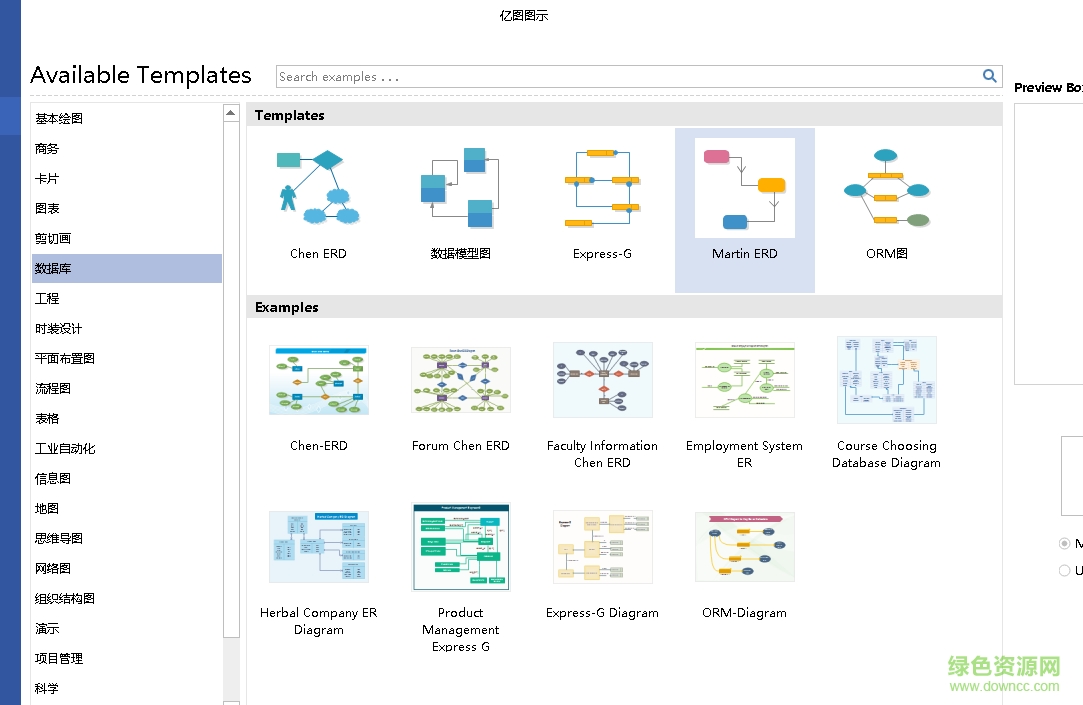
我们需要了解亿图脑图的基础操作。软件启动后,用户可以选择创建新的思维导图或打开已有的文件。亿图脑图提供了多种模板,用户可根据自身需要选择合适的模板进行编辑。基础的操作包括添加节点、修改文本、调整节点位置等。用户只需右键点击空白处或选择工具栏中的“添加节点”按钮,即可在思维导图中添加子节点或兄弟节点。
在文本编辑方面,亿图脑图支持丰富的格式设置,用户可以通过工具栏对文字进行加粗、斜体、颜色等多种调整,以增强导图的可读性和美观度。用户还可对节点进行链接,将相关信息进行关联,这不仅有助于信息的组织,也使得导图更具层次感。
除了基础操作,亿图脑图还拥有强大的图形和图标库,用户可以通过插入图形、图标来丰富导图的视觉效果。这些图形和图标可以帮助用户更直观地表达概念和关系,提升思维导图的整体效果。在插入图形时,亿图脑图支持自定义图形尺寸和颜色,使得用户能够自由调整,以达到理想的设计效果。
接下来,我们进入到高级技巧部分。亿图脑图不仅能用于简单的思维导图制作,用户还可以利用其软件内置的高级功能,比如协作编辑和云同步。通过这些功能,团队成员可以同时在线编辑同一份导图,实时查看彼此的修改,极大提高了团队合作的效率。同时,亿图脑图支持将导图存储到云端,确保用户在不同设备上都能访问和编辑自己的思维导图。
在思维导图的分享和导出方面,亿图脑图也提供了多种选项。用户可以将导图导出为PDF、Word、PNG等格式,方便进行分享和打印。软件还支持将思维导图导出为结构化文本格式,以便于在其他应用中使用,这为信息的再利用提供了便利。
除了以上功能,亿图脑图还具备智能化的设计选项。软件内部有自动布局功能,用户可以一键调整导图的整体结构,使其更加美观且条理清晰。对于初学者来说,这一点尤为重要,因为设计思维导图往往需要一定的设计基础,而自动布局能有效减少用户的负担。
在使用亿图脑图的过程中,用户也需要注意一些常见问题。例如,有用户反映软件在破解后仍呈现为试用状态,这可能是因为未正确激活软件或使用的版本存在问题。建议用户在下载时选择官方渠道,确保软件的稳定性和可用性。倘若仍然遇到问题,可以查阅官方论坛或技术支持,获取更多帮助信息。
亿图脑图是一款功能强大、易于上手的思维导图软件。通过本文的详细解析,相信用户能够掌握从基础操作到高级技巧的各个方面。在未来的学习和工作中,亿图脑图将成为你整理思维、规划项目的重要工具。无论是个人学习还是团队合作,都能通过亿图脑图实现更高效的信息传递和思维整理。
亿图导图在线-亿图脑图如何免费导图社区
亿图图示怎么画思维导图 点开亿图图示软件,点击开始-思维导图,选择要画的思维导图。 添加一个主标题作为整个思维导图的『出发点』。 我们可以根据实际需要,点击主标题右上角添加树枝。 然后在树枝上继续点击右上角添加子树枝。 然后给树枝写上名字 最后我们可以添加主题和气泡,让思维导图更加漂亮。 亿图脑图如何免费导图社区 第一步:快速创建思维导图 1、打开亿图软件,点击新建中的“思维导图”; 2、选择从“模板”或者“例子”中新建,双击即可直接进入; 3、在思维导图的编辑界面你会发现自动为你打开了相对应的库和思维导图菜单栏。 第二步:添加主题 方法1:通过用浮动按钮添加: 点击浮动按钮右侧功能键进行添加,如下图所示: 方法2:从符号库中添加: 1、软件界面左侧的符号库中有内置的图形符号,根据需求选择相对应的图形,直接拖拽至绘图界面即可; 2、只要该图形拖拽至需要吸附的主题附近,然后松开鼠标就会自动吸附了。 第三步:通过“思维导图”菜单栏进行编辑 1、插入主题或者副主题:选中需要添加主题或者副主题的图形,点击“插入主题”或者“副主题”即可。 2、插入多个主题:选中需要插入的图形,点击“添加多个主题”,然后在弹出的文本框中输入需要添加的主题名称,一行代表一个主题,如图所示: 3、插入关系: 方法1:点击“插入关系”后,将鼠标移动至绘图界面,当鼠标靠近主题或者副主题附近时,会出现许多的连接点,只要将鼠标移动至需要添加的连接点上,就会出现红色的标识,如下图所示,然后点击鼠标左键并移动至下一个连接点,再放开鼠标即可。 方法2:通过软件界面左侧“符号库”中的“关系”同样也可以添加关系,将其直接拖拽至绘图界面,然后调整箭头的两个链接点即可。 PS:连接线上一般有两个黄色的菱形符号,拖动它可以对线条的弧度、方向等进行调整。 4、插入图形、照片 方法1:从符号库中添加:点击符号库中小图标,根据预览的图片选择需要的符号库,然后拖拽至绘图界面或者双击都可以。 当拖动到思维导图旁,出现一个橙色的框显示时,该符号就已黏附到导图中了。 方法2:在打开所需要的符号库后,点击“思维导图”菜单栏下的“从库中插入图形”,然后在下拉框中点击相应图形,即可插入至思维导图主题中。 此方法插入的图形与主题是依附在一起的,移动主题时,图形也一起在移动。 方法3:通过“插入图片”添加,点击“思维导图”菜单下的“插入图片”,即会弹跳出选择图片的窗口,然后在电脑文件中选择相应图片,点击打开即可添加至导图的标题中。 此方法可以对插入图片的位置进行调整。 5、对主题进行编号:点击思维导图菜单的编号按钮,即可给整个导图添加编号,再点击一次则取消编号。 6、更改思维导图主题:此功能可以快速的调整整个思维导图的样式,其中包含线条、外框、填充、字体、颜色及形状属性等。 第四步:调整思维导图的布局 亿图软件提供七种布局样式,可一键自动将思维导图进行布局整理,让整个思维导图结构更清晰! 第五步:保存、导出以及打印 1、保存:可直接保存到本地、个人云盘或者团队云。 2、导出:亿图软件支持导出为各种格式的文件,其中包括图片、PS、PDF、office、HTML、Visio、SVG。 3、打印:亿图软件作为一款纯矢量的绘图软件,在打印时,无论将图表放大多少倍,依旧打印十分清晰。同时若需多页打印,还能对打印页面进行统一设置,让打印更方便、快捷! 在线思维导图怎么画 在线思维导图使用方式都差不多,以MindMaster为例 在线MindMaster思维导图的网址为。 点击进入后需要登录,登录方式可以选择账号密码、微信或是QQ登录。 若本身没有账号,则需要点击注册,创建账号。 登录账号后,就可以开始体验MindMaster在线思维导图免费版的功能。 登入后做左侧是主要功能区,有新建、云文件、导图社区、导入、我的收藏、我的分享、回收站七个栏目。 【新建】,用过MindMaster的一定很熟悉,与客户端没什么区别,选择需要新建的思维导图类型单击进入即可。 进入编辑页后,详细操作步骤请戳怎么在线制作思维导图。 【云文件】,文件保存的位置,可以自己新建文件夹,为文件分类保存。 【导图社区】,分享和获取思维导图的地方。 可以将自己的优秀作品分享到社区里,也可以在社区中搜索需要的思维导图。 余下功能介绍请见下方思维导图。 另外,如果您想体验更多MindMaster在线版功能,可以点击网页界面右上角的购买会员按钮,购买会员可选择订阅6个月、12个月或24个月。 点击“登录”按钮,登录亿图免费云账号后,则可管理我的文件(云文件)、账户中心,或是退出登录。 **账户中心的功能有:填写个人资料、查看账户资产、管理登录设备、查看已购买的产品、管理账号安全、查看账号消息、绑定账号。
Midjourney
© 版权声明
文章版权归作者所有,未经允许请勿转载。