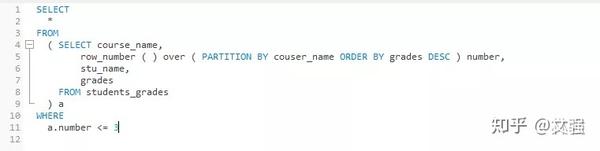
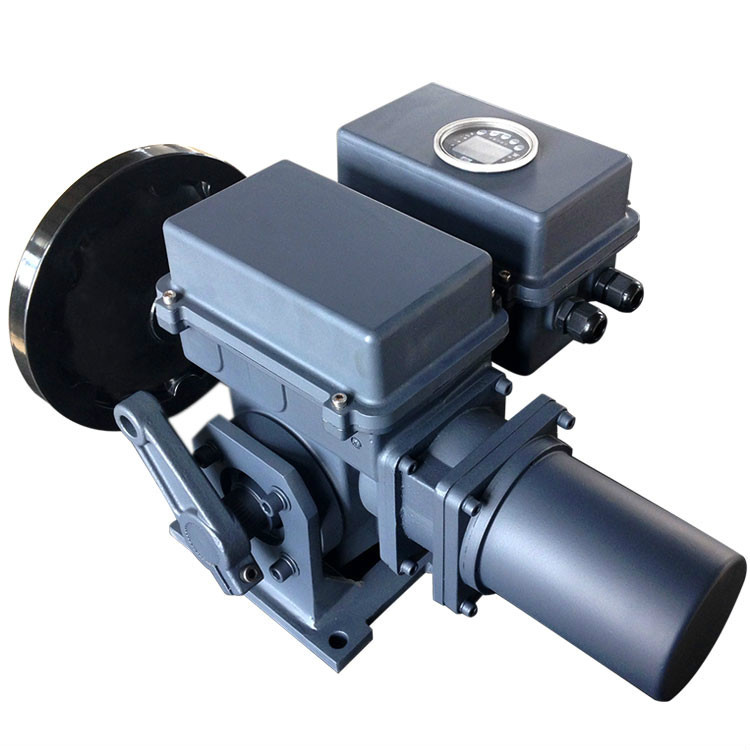
当执行器到达断点时,Visual Studio 将停止运行代码。您可以查看变量的值,并使用 下一步 和 步入 按钮逐行执行代码。(当执行器出现故障时,都能被ecu检测出来)
VisualStudio 调试器是一个强大的工具,可用于帮助您查找和修复代码中的错误。它允许您在代码运行时暂停执行,检查变量的值并逐行执行代码。
断点
断点是您希望调试器在代码执行时停止的地方。要设置断点,请单击代码行号旁边的灰色区域。断点将显示为一个小红色圆圈。
执行器
执行器是调试器的一部分,它控制代码的执行。当到达断点时,执行器将停止运行代码。您可以使用“下一步”和“步入”按钮逐行执行代码。
下一步
“下一步”按钮将执行当前行的下一行代码。这对于查看执行流和确保代码按预期工作很有用。
步入
“步入”按钮将执行当前行的下一行代码,并进入调用的任何函数。这对于调试复杂代码和查找难以追踪的错误很有用。
变量
调试器允许您查看代码运行时变量的值。要查看变量的值,请将其添加到“监视”窗口。监视窗口显示变量的名称、值和类型。
实用技巧
使用断点来在您感兴趣的代码区域暂停执行。
使用“下一步”和“步入”按钮逐行执行代码。
使用“监视”窗口查看变量的值。
如果您的执行器出现故障,可以在 ECU 中检测到。
故障排除
如果您无法设置断点,请确保您有权编辑代码文件。
如果您无法执行代码,请确保您已编译并保存了代码文件。
如果您无法查看变量的值,请确保它们已添加到“监视”窗口中。
结论
Visual Studio 调试器是调试代码并查找和修复错误的强大工具。通过了解如何使用断点、执行器和变量,您可以提高调试技能并编写更可靠且无错误的代码。
© 版权声明
文章版权归作者所有,未经允许请勿转载。